網路行銷發大財7大秘訣(共四集)-1.概論與內容行銷

網路行銷發大財7大秘訣(共四集)-1.概論與內容行銷

利用網路行銷無疑是現在發大財的最佳管道,請不要錯過網路行銷的7大秘訣(共四集)-1.概論與內容行銷.


網路行銷?有必要嗎?

0718-1.jpg
據尼爾森行銷研究顧問股份有限公司在2016的「全年網路使用行為接觸率」調查,網路的接觸率高達89.7%,已然經超越電視的接觸率86.5%。
除了網路的接觸率是成長之外,大多媒體的接觸率均為小幅衰退;另外根據國家發展委員會於2018的調查指出,台灣的上網使用比例已突破八成六,也就是約1830萬人。這些數據一再的顯示出世界在改變,人們接收資訊的方式已與十年前大不相同,也影響了廣告與行銷。
廣告業有著一句名言:「投入在廣告的大把資金有一半其實都浪費掉了,更麻煩的是,沒人知道是哪一半。」這句話體現出傳統行銷的問題:成本巨大卻成效甚微,也無法即時追蹤成效。但放在網路行銷中,這些都能改善。
統廣告常透過大量投放以增加「有效曝光度」,但投放太少時能見度不足、過多則容易造成民眾反感,且受眾只能被動接收資訊。現在的消費者更偏好主動出擊,使用Google搜尋等方式取得想要的資訊,也更信任自己找到的資訊。此外,社群網站上親朋好友與「網紅」提供的資訊也更有影響力。
這些特性讓網路行銷能夠鎖定消費族群,如同標靶治療般將投入的成本徹底發揮。而且,透過後臺工具,讓業者能即時追蹤並分析數據瞭解成效,利用收集的資料建立大數據,並以此描繪出更精準的消費族群、拓展潛在消費者!
網路行銷手法日新月異,隨著社群的發展不斷變化,然而萬變不離其宗,只要掌握以下7大工具,就能在網路行銷大戰中無往不利!

1. 內容行銷

0718-2.jpg
「你的顧客不在乎你,或是你的產品或服務。他們關心的是他們自己。」-喬.普立茲 (內容行銷大師)
相較於傳統行銷利用廣告曝光,直接向人們介紹自家產品服務的方式,內容行銷則是不直接介紹自家產品,而是將「與產品相關,且是客戶需要的」內容置入在報章雜誌的報導、社群網站、部落格等,例如:今天你要賣洗髮精,你的內容行銷文章或是影片就會是關於各種髮質的保養法、臨時需要的髮型速成等,並在傳媒網站曝光,讓潛在顧客透過搜尋引擎、社群網站等工具去發現。
至於自家產品服務的資訊,就會以不直接的方式曝光在內容中:以前文所提到的洗髮精內容行銷為例,關於自家洗髮精的資訊可能會於內容行銷文中「推薦的洗髮精一覽表」中曝光,置產品資訊於無形間、向潛在客戶推銷產品於不知不覺間。
在讓人們「沒有」感覺「被推銷」的情況下,將對他們有異的優質內容放進市場中,並置入品牌、商品與服務於無形間,先引起潛在客戶的興趣,再讓潛在顧客自行透過搜尋引擎、社群網站等工具去發現。你先無條件提供人們他們想了解的內容,抱持的想法是潛在顧客接下來會購買更多你的產品或服務,因為這些東西幫助他們達成目標。


參考連結:


網路行銷發大財7大秘訣(共四集)-2.SEO與EDM

網路行銷發大財7大秘訣(共四集)-3.社群行銷與CRO

網路行銷的7大秘訣(共四集)-4.SEM與KOL口碑行銷

自學SEO小學堂(二)-搞定SEO一定需要圖片嗎?

自學SEO小學堂(四)-設定圖片最佳寬度及Exif

網頁設計初學者必學SEO技巧(五)-圖片格式及sitemap設定


暑假快到了!與其讓兒子盲目拚學測,我寧可讓他先選擇人生方向~

美擬開發人工智慧軍用武器!未來這將是人類救星還是殺人機器?(下)


美擬開發人工智慧軍用武器!未來這將是人類救星還是殺人機器?(下)

你能想像人工智慧成為殺人武器嗎?水能載舟亦能覆舟,也許我們都應該正視這個問題.

為何我們會想寫這篇文章?

續上篇「美國將AI納入軍用!到底人工智慧會成為人類救星還是殺人機器?(上)」關於 Google 拒絕國防部 AI 合作的原因以及人工智慧潛在風險的介紹後,本篇進一步介紹是哪間 AI 公司接手 Google 承接美國國防部的人工智慧軍武專案,以及濫用人工智慧於武器上,未來可能導致的致命結局。面對讓人不安的「自動機器」時代,我們能做的是……


拯救更多性命,還是殺死更多人?

【影片三】接手美國國防部 Project Maven 專案的 Clarifai,是美國人工智慧新創公司,精通 AI 影像辨識技術

在 Google 結束美國國防部 Project Maven 專案後,國防部鍥而不捨地又找了 AI 新創公司 Clarifai 接手,繼續研發無人機影片的辨識技術,使Clarifai 能更精準地協助軍備。
經過 Google 員工的抗議,目前外界普遍對 AI 軍用化抱持反對。面對外界質疑,Clarifai 創辦人 Matt Zeiler 聲稱:「與軍方合作是為了拯救更多士兵和平民!」他認為,AI 能讓武器變得更精準而減少傷亡,最終將拯救更多性命。
但這像是一把雙面刃,能即時辨識影片中的人物,雖然可能及時拯救將死的性命,但也能被國家利用,成為監控人民的手段。AI 技術究竟是增進人類福祉、還是成為殺人武器?


充滿殺人機的未來世界

人工智慧教授斯圖亞特.羅素(Stuart Russell)曾分享一段 7 分鐘的影片,警告充滿 AI 的未來世界沒有我們想像的這麼樂觀。
【影片四】美國專攻人工智慧領域的教授分享一段預言性的影片,敘述人工智慧普及化到一個階段時,恐怕會被不肖分子濫用成為殺人機器,任何人都有被突擊而致命的可能

影片描述了一個人臉辨識、自動化無人機技術已經完全普及的世界,幾乎所有人都能使用這種科技。
  
片中最駭人的橋段,是一群大學生正在上課,突然之間好幾架比手掌還小的「機器屠夫」破門而入,先快速辨識人臉,下一秒槍聲此起彼落,學生一個個被擊斃,一名正和兒子視訊的母親眼睜睜看著自己的兒子被貫穿頭顱。
  
而後當新聞主播訪問專家:「你認為是什麼人犯下這樣的罪刑呢?」專家冷靜地說:「任何人。」
  
最可怕的是,這並不是什麼未來科技!這種殺人機器早已存在,只是還未臻精良、沒有大量生產,但其鎖定特定「敵人」的特徵:如臉部、指紋、聲音辨識等的基本原理,現已逐漸融入生活,如中國就已全面運用人像辨識技術來抓犯人。若這樣的科技繼續發展,將強大到足以毀滅大量人口。
  
AI 雖然給人類帶來許多便利,但若人們只依賴人工智慧,卻不理解這個系統是如何運作,將對自身帶來極大的危害,我們所能做的,或許就是努力去了解這些「最可靠也最可怕的存在」,才不會在未來任機器宰割。

參考連結:

美擬開發人工智慧軍用武器!未來這將是人類救星還是殺人機器?(上)

美擬開發人工智慧軍用武器!未來這將是人類救星還是殺人機器?(上)

你能想像人工智慧成為殺人武器嗎?水能載舟亦能覆舟,也許我們都應該正視這個問題.

為何我們會想寫這篇文章?

隨著 AI 人工智慧 的蓬勃發展,美國國防部也著急的想將 AI 大規模投入軍事用途,因此已經有越來越多「自動化武器」問世,。但它們究竟是保護人類的盾牌?還是毀滅人類的武器?面對讓人不安的「自動機器」時代,我們能做的是……


為什麼 Google 要對國防部說 NO?

【影片一】「Project Maven」是美國軍方的實驗性計畫,利用人工智慧技術分析無人機所拍攝的畫面
(影片來源:Defense One Production)
去年六月的某個週五,Google Cloud 的執行長在例會上宣布:「Google 將在這次合約到期後,結束與美國國防部合作的專案「Project Maven」,不續約,也不會參與國防部的新標案《聯合企業防禦基礎設施》。」這等於直接放棄了價值100億美元的新合約。
「Project Maven」是利用 Google 的雲端 AI 技術,替國防部分析無人機拍攝的畫面,其中也包括臉部辨識。即使公司高層辯稱 Project Maven 僅會用於拯救生命與非攻擊性任務,但員工依然認為這項專案會助長軍事監控、嚴重地侵犯了人權;大喊「Google 不應該發戰爭財!」並引用公司行為守則內「Don't be evil」,超過 4000 名員工連署要求 Google 退出該專案,並有包含高階工程師在內的多名員工憤而離職。
這是 Google 從 20 年前創立以來最大的辭職風波,在內部反對和外界輿論的壓力下,Google 最終作出妥協,放棄了國防部的訂單。
然而,該擔憂 AI 人工智慧  技術的,恐怕不只 Google 員工,是我們每個人都要思考的難題。


AI 會殺人?!人工智慧的潛在風險

【影片二】美國空軍退役上校 Gene Lee 是美軍中的頂尖飛行員 (top gun pilot) ,去年六月與人工智慧「Alpha」進行模擬戰鬥,結果經過多次的交戰,「人類」陣營的戰機連番被擊落,而「人工智慧」陣營的戰機則自始至終都沒有折損一架飛機

(影片來源:CNBC)
在世經論壇的年度風險報告中,曾特別點出雖 AI 使用在國防軍事上逐漸增多、且已經有大量資金投入「自主武器」的研發,卻幾乎沒有規範限制。隨著這些「殺人 AI」的思考能力逐漸超越人類,危及人類生存的日子指日可待。
事實上,美國空軍「Top Gun」-退役空軍上校 Gene Lee,不但擁有高超的飛行技術、也是頂尖空中戰術專家,就已完全慘敗給 AI。
辛辛那提大學與美國空軍共同研發的空戰專門模擬 AI 「Alpha」,除了能操控無人戰鬥機、模擬戰鬥場面、部屬作戰計劃外,有任何突發狀況都能在一毫秒內完成演算。
去年六月,Gene Lee 與 Alpha 進行模擬戰鬥,結果經過多次的交戰,「人類」陣營的戰機連番被擊落,而「人工智慧」陣營的戰機則從開戰到結束都沒有折損一架飛機,完美地守住海岸線。
Lee 說:「它似乎知道我的意圖,在我改變飛行和部屬飛彈後立即做出反應。」多次模擬後仍無法打下一架飛機,甚至被擊落好幾次。
目前 Alpha 還只是在實驗室中打模擬戰,但它或許有一天會被帶上真正的天空,運用在國與國之間的戰爭,帶來更多的死亡。
接下集「美國將AI納入軍用!到底人工智慧會成為人類救星還是殺人機器?(下)」,進一步介紹是哪間 AI 公司接手 Google 承接美國國防部的人工智慧軍武專案,以及濫用人工智慧於武器上,未來可能導致的致命結局。面對讓人不安的「自動機器」時代,我們能做的是……


參考連結:

前端工程師法寶:Emmet基礎教學(四)快速設定顯示文字與自訂屬性值

前端工程師法寶:Emmet基礎教學(四)快速設定顯示文字與自訂屬性值

只要是前端工程師,你就應該要懂的Emmet基礎教學(四)快速設定顯示文字與自訂屬性值.


顯示文字

使用 Emmet 可以讓前端工程師快速展開各種 HTML 元素,但如果能在撰寫的時候就能產生內文,不需等到元素展開後還要補上內文就更棒了!而這種十分便利的功能 Emmet 也有!不塊是前端工程師的省時神器!
如果想要產生元素中的文字時,可以透過加上 {} 大括號並在其中寫上文字,如我們想要輸入名為「標題」的 h1 標籤、名為「副標題」的 h2 標籤,以及內容為 「內文」 的 p 標籤,就輸入「h1{標題}+h2{副標題}+p{內文}」後按下 Ctrl+E。
 

自訂屬性值

Emmet 除了可以讓前端工程師快速展開標籤與文字之外,對於像是 a href、img 等需要設定屬性的標籤,也可以在寫的時候就產生。
如果想要產生元素中的屬性時,可以透過加上 [] 中括號並在其中寫上屬性與值的內容,值需要用雙引號或是單引號包起來。例如我們今天要產生一個連結到網站「https://www.tedu.tw」的 a 元素,就輸入「a[href="https://www.tedu.tw"]」後按下 Ctrl+E。
Emmet-自訂屬性
若想要增加顯示文字,則在 [] 中括號後方加上{} 大括號並在其中寫上文字即可。承上例,我們可加上「達內教育」文字,就輸入「[a[href="https://www.tedu.tw"]{達內教育}」後按下 Ctrl+E。
Emmet-自訂屬性與顯示文字
若想要多增加一些屬性值,只要在同一個 [] 中括號中,將每個屬性值用空格隔開就可以了。如在上個例子中,想要設定網站在新分頁開啟,我們就輸入輸入「[a[href="https://www.tedu.tw" target="blank"]{達內教育}」後按下 Ctrl+E。
Emmet-自訂多個屬性與顯示文字


參考連結:


前端工程師法寶:Emmet基礎教學(三)快速複製元素與設定流水編號


前端工程師一定要知道的事情''網頁顏色代碼對照表''

前端工程師法寶:Emmet基礎教學(三)快速複製元素與設定流水編號

前端工程師法寶:Emmet基礎教學(三)快速複製元素與設定流水編號

只要是前端工程師,你就應該要懂的Emmet基礎教學(三)快速複製元素與設定流水編號.


複製元素

前端工程師,除了要會如何快速產生 HTML 標籤,但是你想要產生 ol 或是 ul 清單標籤時,記得都必須會包含一拖拉庫的 li 元素。但是如果要一個一個手動輸入的話,就算是使用 Emmet 的「+」快捷輸入法,還是會花去不少時間。還好 Emmet 有複製的快捷輸入法:「*」。快捷輸入法的用法是:若想要一次產生 5 個相同的元素的話,就在原宿後方輸入「*5」。由此類推,產生 7 個就是「*7」。假使我們今天要建立一個 ul 清單標籤,包含 5 個 li 元素,語法就可以這樣寫「ul>li*5」之後再按 ctrl+E 即可。
Emmet快捷複製法

再假設我們要在一個 .news 中放置 5 個 .block,然後每個 .block 中都有 1 個 h2 標題及 3 個 p 段落,每個 p 段落中又放置兩張圖片,則輸入「.news>(.block>h2+(p>img*2)*2)*5」
Emmet快捷複製法-2

編號

有時前端工程師在輸入 li 標籤時,會給這些 li 一個共用的 .className 以及流水編號。若搭配 Emmet 的「$」時,就可以快速的產生。例如,今天我們要輸入五個 li 標籤,標籤的 class name 分別為 list-1、list-2、list-3、list-4、list-5,則輸入「li.list-$*5」
Emmet中快速產生編號

若要在這些流水編號前面加個「零」,例如 01、001,則補上只要補上相對數量的 $ 即可。像是 01 就是 $$、001 就是 $$$。承上例,我們輸入「li.list-$$*5」以及「li.list-$$$*5」
Emmet中快速產生00編號

設定起始編號

$的用法,預設數字是從 1 開始累加。有時前端工程師會需要指定起始數字,這時則在 $ 後面多補上一個 @ 並加上指定的起始數字,承上例,我們要設定起始數字為 5 就輸入「li.list-$$@5*5」
Emmet中設定起始編號範例

Emmet 預設的編號是由小到大,若是希望編號由大到小,那麼就是在 @ 後面補上一個 - 負號 (就算是沒要設定起始值也是要多補 @)。例如我們要輸入 5 個 li 標籤,編號由大到小,就輸入「li.list-$@-*5」 我們要設定起始數字為 5 ,就輸入「li.list-$@-5*5」。
Emmet中設定反向編號


參考連結:


前端工程師法寶:Emmet基礎教學(二)快速產生階層


達內教育攜手各大科技業,共同打造數位化教育

前端工程師法寶:Emmet基礎教學(二)快速產生階層

前端工程師法寶:Emmet基礎教學(二)快速產生階層

只要是前端工程師,你都應該要懂的Emmet基礎教學(二)快速產生階層.


父子兄弟階層、群組、上一層

這一篇有簡單說明到父子階層(父元素與子元素)之間的關係。溫馨提醒想成為前端工程師的同學們未來在處理網頁時,一定會遇到父子元素、兄弟元素等。本文就簡單列出各種階層關係的 Emmet 縮寫方式:

父子元素一次輸入

前端工程師在使用 Emment 在設定子元素時非常方便,只要在父子元素間加入 > 符號即可。如下方的動態圖所示:假設我們要在 class name 名為「news_p」以及 id 名為「paragraph1」的 div 父元素中放置 子元素 p,並在 p 中在加上孫元素 ol 與 li 等動作,只要輸入「.news_p#paragraph1>p>ol>li」後按下 ctrl+E 就可一次寫完!
Emmet-父子元素一次輸入

兄弟階層一次輸入

承上面「父子元素一次輸入」的範例,若想在 p 的上方放置 h2 標題,但是 h2 標題不屬於 p 的父元素,位階是跟 p 同等的,則 h2 與 p 互為兄弟元素。
上方提到:元素間互為父子關係則用 > 隔開;若為兄弟元素,就用「+」隔開。因此此例為輸入「.news_p#paragraph1>h2+p>ol>li」
Emmet-兄弟階層一次輸入

將元素設為同一階層的群組

承上面「兄弟階層一次輸入」的範例,若前端工程師想在互為兄弟階層的 h2+p 的階層下,再多放一組一模一樣且位階相同的 h2+p 的階層的話該如何做?那就把 h2+p 視為一個群組,用 () 括號的方式包起來,把用括號起來元素視為同一階層來看即可,所以我們的語法就可以這樣寫「.news_p#paragraph1>(h2+p>ol>li)+(h2+p>ol>li)」之後再按 ctrl+E 即可。
Emmet-如何設群組

上一層

承上面「群組 Grouping」的範例,若前端工程師想在兩個互為兄弟階層的 h2+p 群組後方,新增一個 div 父元素(class name 名為「news_p」以及 id 名為「paragraph2」),就可以在元素間加入 ^ 符號即可。所以語法就可以這樣寫「.news_p#paragraph1>(h2+p>ol>li)+(h2+p>ol>li)^.news_p#paragraph2」之後再按 ctrl+E 即可。
Emmet上一層的範例
本例的 div 元素使用 ^ 符號來往上爬一個階層,如果想要爬兩層的話,就是 ^^ 符號。
想成為前端工程師,這些快速鍵要記得多練習幾次,熟練後才能在編寫 HTML時更有效率。


參考連結:

前端工程師法寶:Emmet基礎教學(一)快速產生標籤名稱

前端工程師法寶:Emmet基礎教學(三)快速複製元素與設定流水編號

前端工程師法寶:Emmet基礎教學(四)快速設定顯示文字與自訂屬性值

前端工程師必知”CSS的語法格式”

CSS選擇器宣告法-初階前端工程師入門

前端工程師小撇步:Class 選擇器宣告法


暑假快到了!與其讓兒子盲目拚學測,我寧可讓他先選擇人生方向~

前端工程師法寶:Emmet基礎教學(一)快速產生標籤名稱

前端工程師法寶:Emmet基礎教學(一)快速產生標籤名稱
只要是前端工程師,你都應該要懂的Emmet基礎教學(一)快速產生標籤名稱.


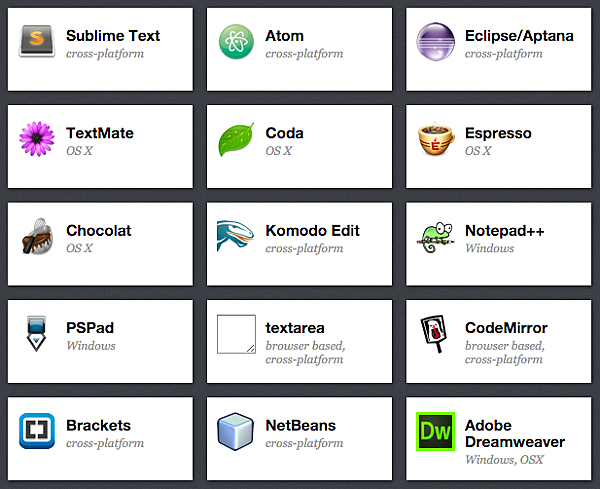
身為一個分秒必爭的前端工程師,你一定要裝一個「省時神器」 Emmet 外掛,因為這可以大大節省前端工程師在編寫 HTML 及 CSS 的時間。省下的時間可以讓你去體驗人生各種美好的事物,如玩玩喵星人、上上健身房運動等等。

Emmet 支援的網頁編輯器如下圖:


0710-1.png

安裝的方式因個網頁編輯器而異,且在網路上皆可以查到,故此省略。以下小編先介紹基本的使用方式:


快速產生標籤名稱 (Tag Name)

前端工程師在寫網頁的第一步,就是在網頁編輯器中開出新的頁面,並產生標準的 HTML  樣板。透過 Emmet,我們可以先在編輯器中輸入「!」或是「html:5」後,再按下 Ctrl+E 鍵即可。
Emmet中快速產生HTML5樣板

假設我們要產生一個 p 元素,那麼我們只要直接輸入 p 後,再按下 Ctrl+E 鍵,就能自動產生起始元素及結束元素。如下所示:
起始元素與結束元素

只要是 HTML 所定義的元素,如 h1-h6、center、title 等等,都能使用上述方示,快速產生出相對應的語法如下
起始元素與結束元素-2

有些元素還會帶入跟該元素有關的屬性,例如:iframe、a 或是 img 等
有些元素還會帶入跟該元素有關的屬性


快速產生 className 與 id

我們也可以在產生元素時,直接加上指定的 Class Name。寫法是元素名稱與 Class Name 名稱中間用英文句點隔開。例如今天我們要產生 Class Name 為「title」的 h1 標籤,則輸入「h1.title」後按 Ctrl+E
產生元素時直接加上指定的 .className

若是要針對單一元素要加上多個 class name 的話,只要把它們用半形的句號隔開,接在一起就可以了。例如今天我們要產生 Class Name 為「news_p c1」的 div 標籤,則輸入「div.news_p.c1」後按 Ctrl+E
單一元素要加上多個className

前端工程師省時神器 Emmet 一般預設的元素是 div,所以如果直接輸入英文句號後,寫 class name 的話,就會自動產生一個 div 元素加上指定的 class name。承上例,輸入「.news_p.c1」後按 Ctrl+E
直接寫.className就會自動產生div元素加上指定的className

除了 class name,我們也可以幫元素加上指定的 id。只要先打 # 號再輸入 id name 即可。例如今天我們要產生 id 為「news_p」的 div 標籤,則輸入「#news_p」後按 Ctrl+E
幫元素加上指定的id

class name 和 id 可以同時使用,例如今天我們要產生 class name 為「news_p c1」、id 為「paragraph-1」的 div 標籤,則輸入「.news_p.c1#paragraph-1」後按 Ctrl+E
className和id可以同時使用

以上介紹過個常用的 Emmet 標籤快捷縮寫方式,更多的元素縮寫方式都可在 Emmet 官方文件中找到:Emmet cheat sheet


參考連結:

前端工程師法寶:Emmet基礎教學(二)快速產生階層

前端工程師法寶:Emmet基礎教學(三)快速複製元素與設定流水編號

前端工程師法寶:Emmet基礎教學(四)快速設定顯示文字與自訂屬性值

前端工程師必知”CSS的語法格式”

CSS選擇器宣告法-初階前端工程師入門

前端工程師的基本:Class 選擇器宣告法

暑假快到了!與其讓兒子盲目拚學測,我寧可讓他先選擇人生方向~

全球首屆元宇宙時裝周,複刻20年前的失敗?

全球首屆元宇宙時裝周, 遇到瓶頸 複刻20年前的失敗? 目錄 元宇宙時裝周參與盛況 叫好不叫座?新興技術的行銷瓶頸 由虛擬實境平台 Decentraland 所舉辦的「元宇宙時裝週」(Metaverse Fashion Week...